绑定教程
第一次使用 ETN,需要完成 Notion 授权绑定,只需操作一次,之后所有端共用同一个授权。
- 微信小程序
- Chrome 扩展
- 网页端
绑定步骤
小程序无法直接跳转外部浏览器,需要手动复制授权链接到浏览器打开。
第一步:进入小程序
微信搜索「EverythingToNotion」,点击进入小程序。首次进入时,首页中间会显示「立即绑定 Notion」按钮。
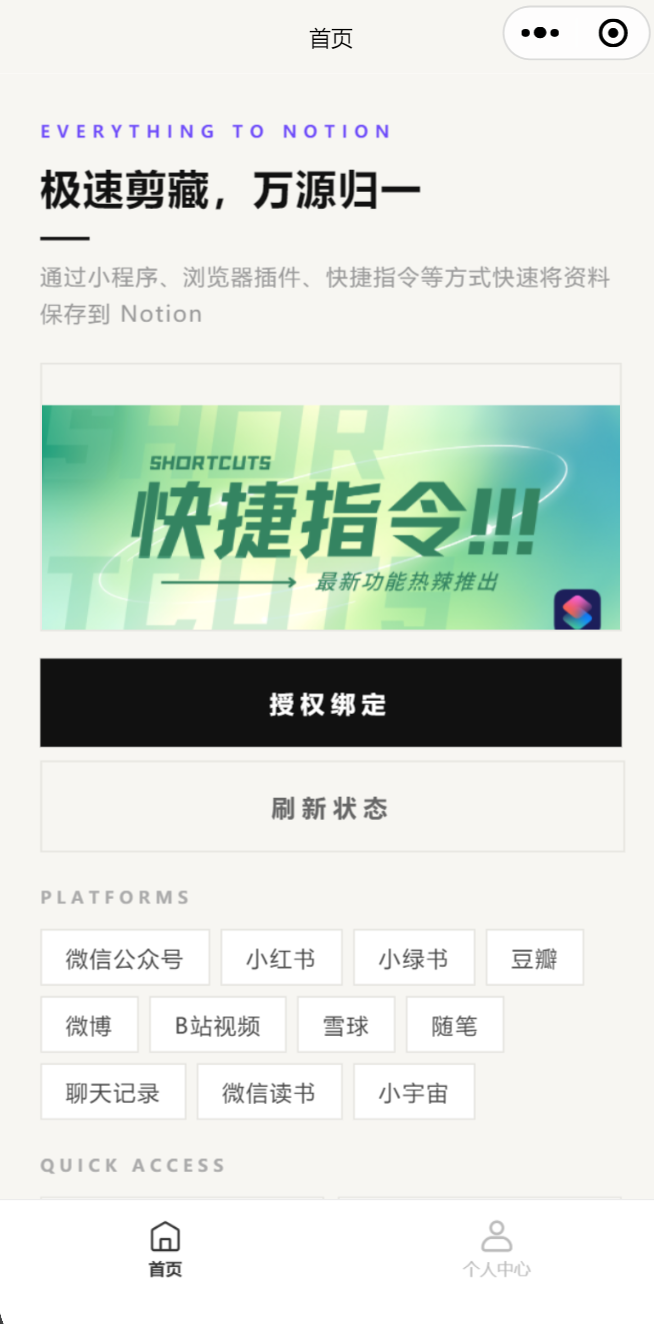
第二步:获取授权链接
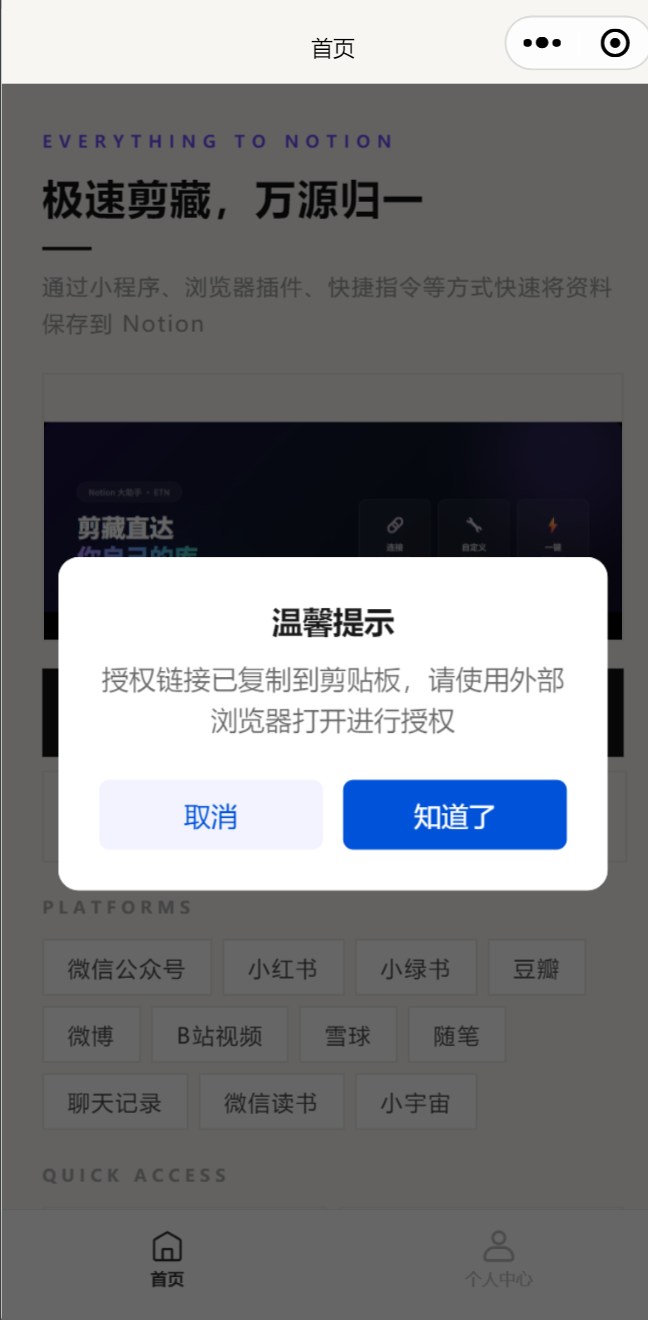
点击「立即绑定 Notion」,小程序弹出提示:
「授权链接已复制到剪贴板,请使用外部浏览器打开进行授权」
点击「知道了」,链接已自动复制到剪贴板。
第三步:用外部浏览器打开
打开手机上的 Safari 或 Chrome 浏览器,粘贴刚才复制的链接并访问。
必须用外部浏览器,微信内置浏览器无法完成 Notion 授权。
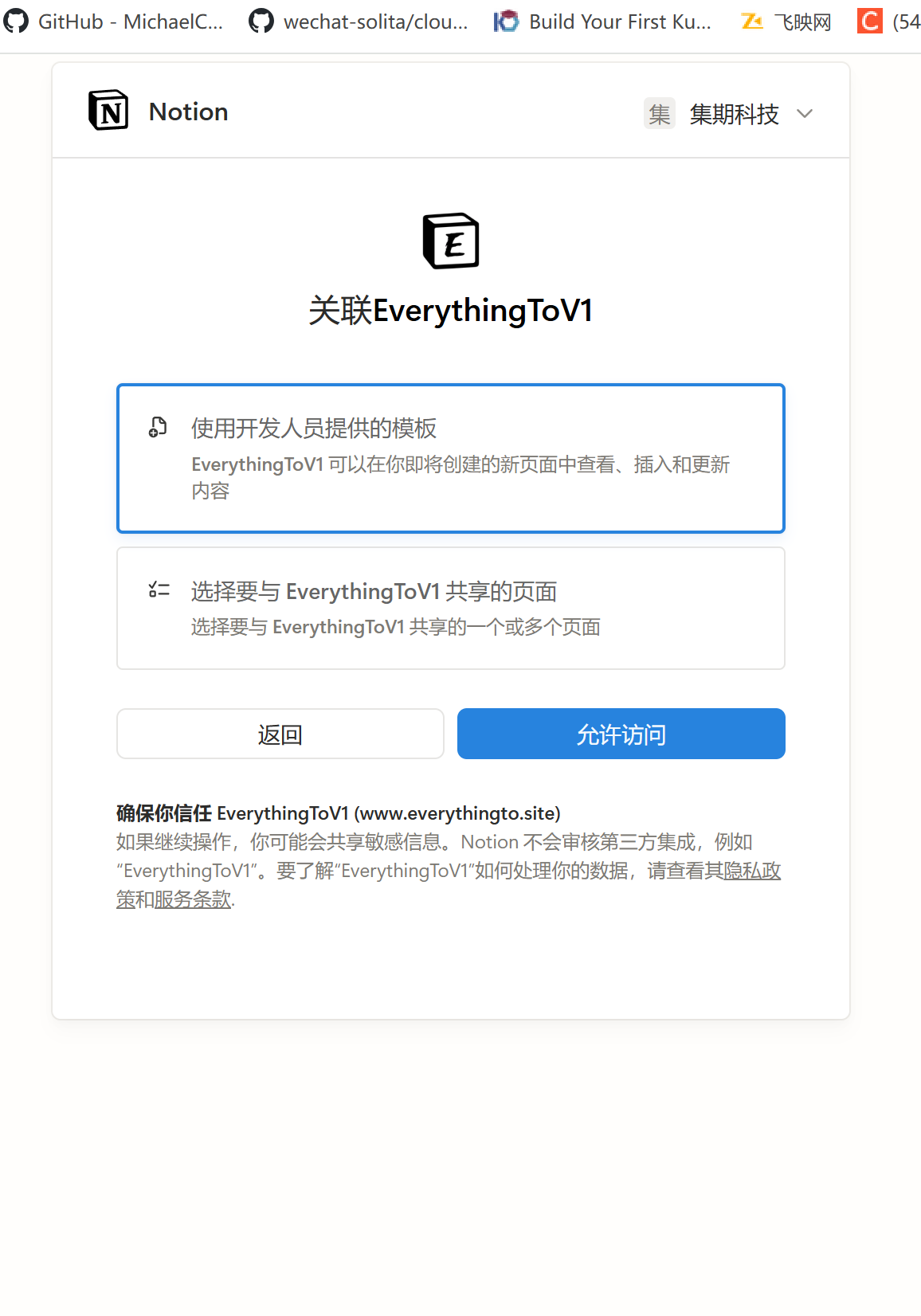
第四步:在 Notion 完成授权
- 选择你的 Notion 工作区
- 点击「允许访问」
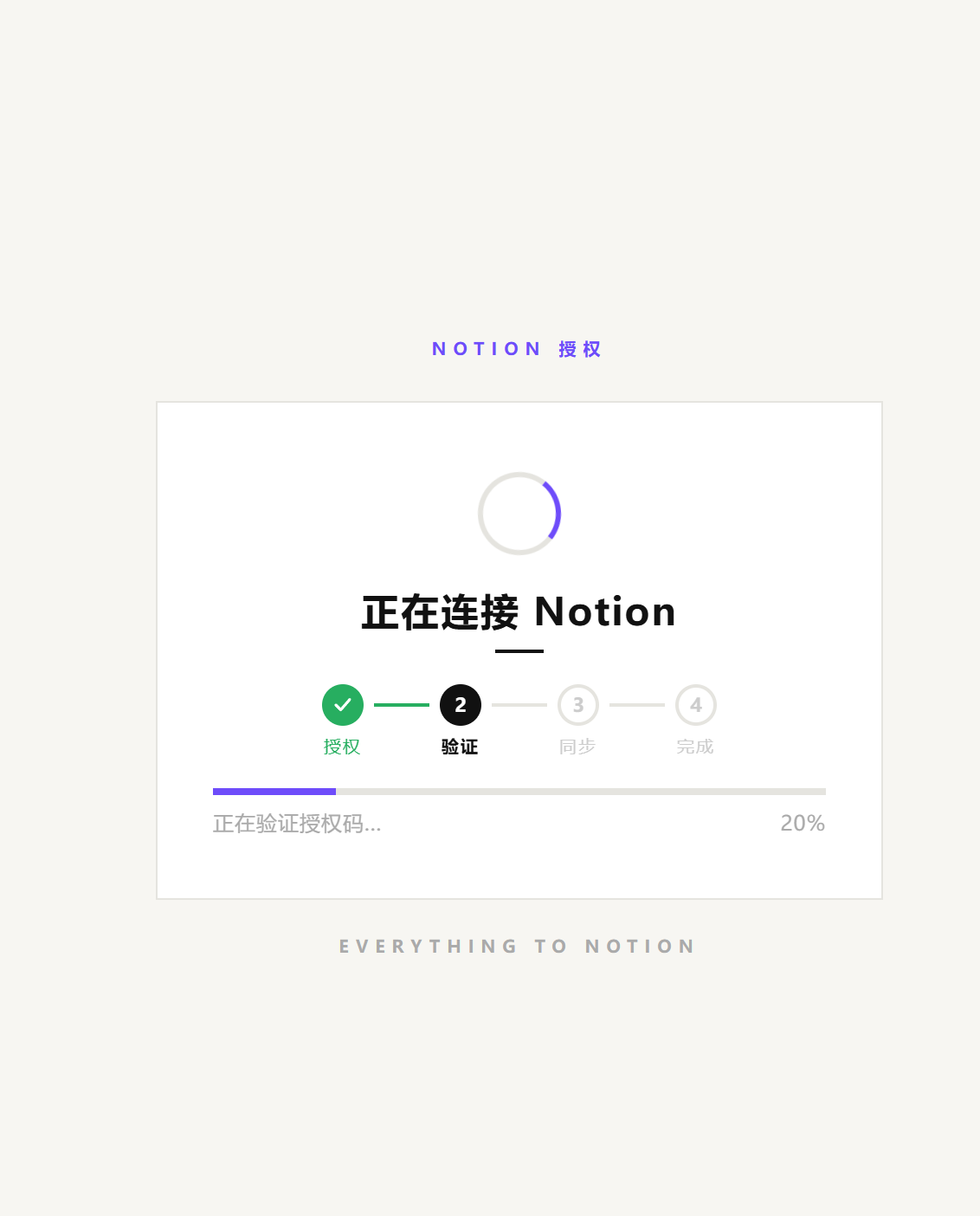
授权后,ETN 会自动处理连接流程:
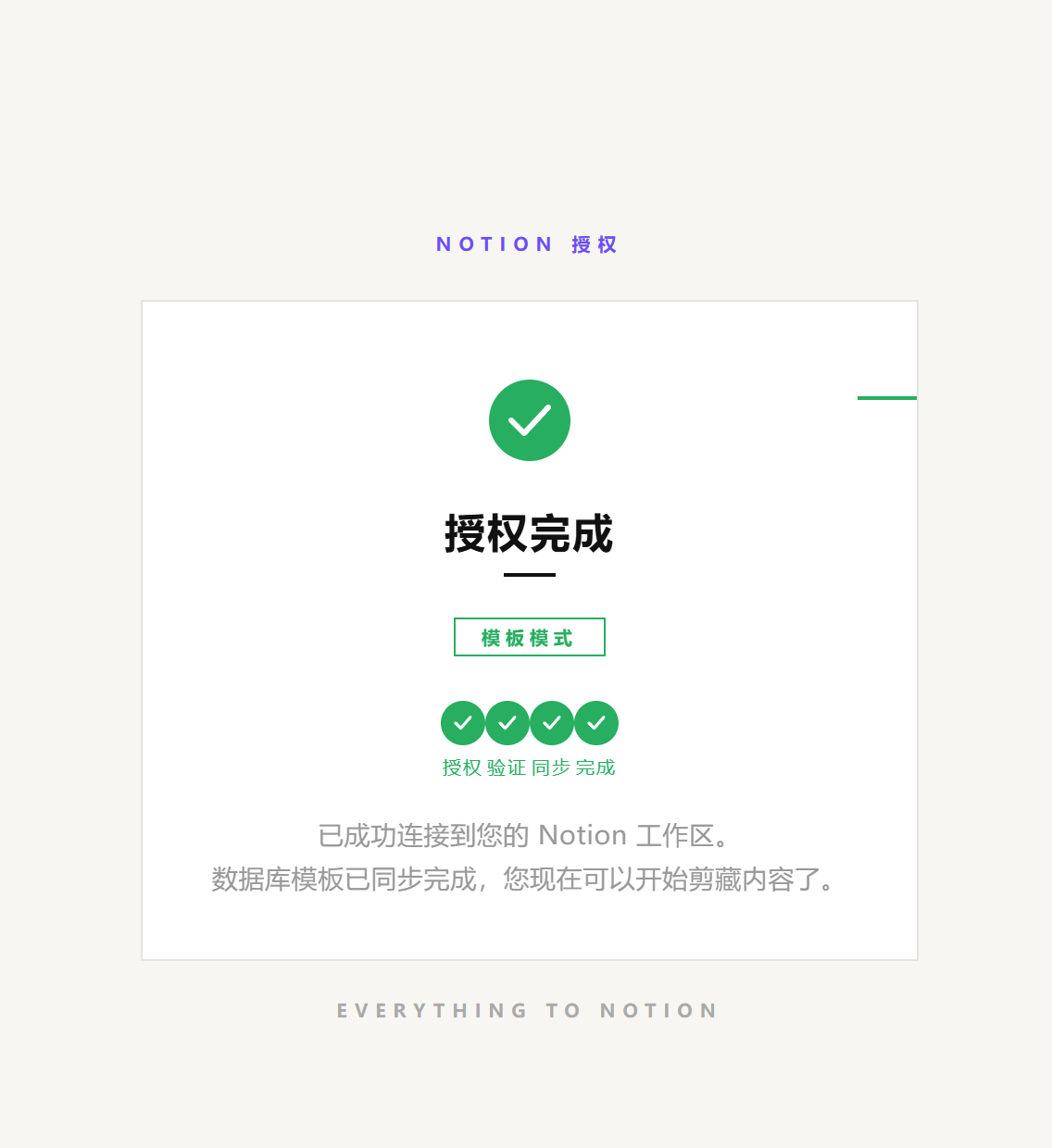
第五步:回到小程序确认
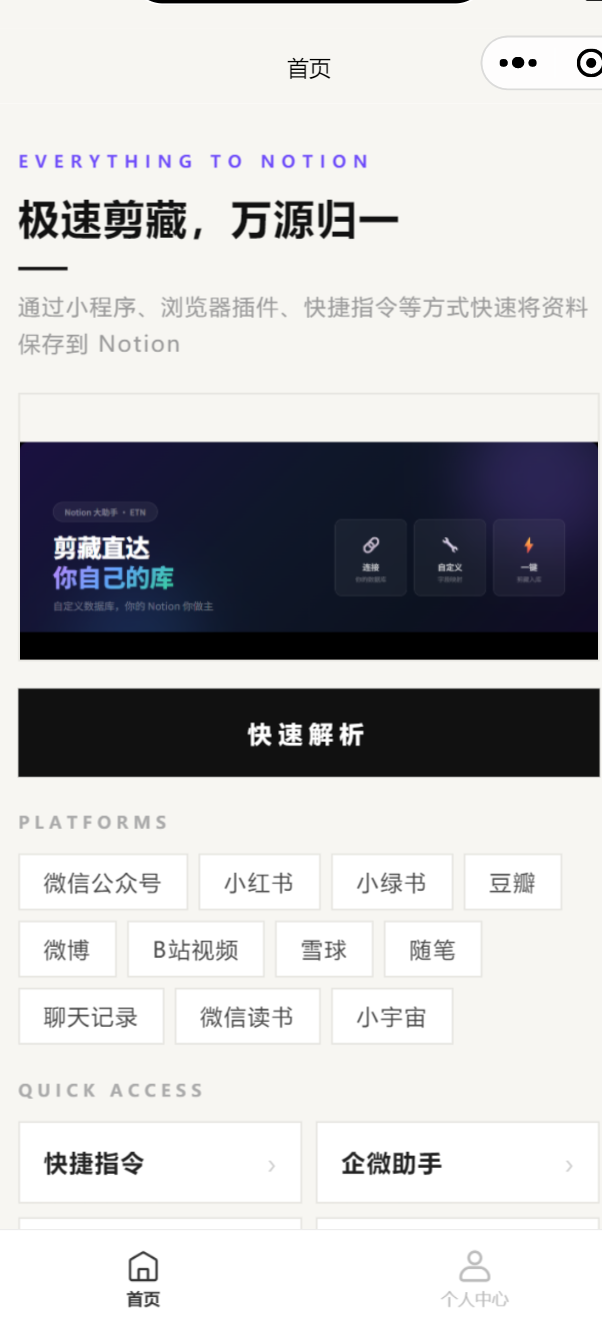
回到小程序,点击首页「刷新状态」按钮,状态变为「已授权」即完成。首页按钮也会变为「快速解析」。
绑定步骤
第一步:打开设置面板
点击浏览器右上角 ETN 图标,打开扩展浮窗,点击右上角齿轮图标进入设置。
第二步:触发 Notion 授权
在设置面板中找到 「Notion 连接」 分组,点击 「绑定状态」 一行。
扩展会自动:
- 将 Notion 授权链接复制到剪贴板
- 在新标签页打开授权页面
第三步:在 Notion 完成授权
新标签页跳转到 Notion 官方授权页面:
- 登录你的 Notion 账号(若未登录)
- 选择要使用的工作区
- 点击「Allow access」
第四步:确认绑定状态
回到扩展,重新打开设置面板,「Notion 连接」 状态标签变为绿色「已绑定」即完成。
绑定步骤
第一步:登录 ETN 网页
访问 everythingto.site,点击右上角登录。
支持两种方式登录:
- 输入 UUID(已有账号的用户)
- 输入邮箱,收验证码登录
第二步:进入用户中心
登录后自动跳转到用户中心,页面顶部卡片会显示当前 Notion 授权状态。
若显示「未连接」,点击 「连接 Notion」 按钮。
第三步:在 Notion 完成授权
页面跳转到 Notion 官方授权页面:
- 选择你的工作区
- 点击「Allow access」
授权完成后,自动跳回 ETN 用户中心,页面弹出「Notion 授权成功」提示。
第四步:确认绑定状态
用户中心顶部状态卡片变为绿色「✓ 已连接」即完成。
绑定完成后
授权时会提示你选择接入方式:
选择模板:ETN 自动在 Notion 中创建好页面,无需任何额外配置,立即可以开始剪藏。
选择页面:你选择了已有的 Notion 页面,需要进一步配置数据库:
- 进入数据库配置页(扩展:设置面板 → 数据库设置;小程序 / 网页:用户中心 → 数据库配置)
- 完成字段映射(标题、标签、封面等对应 Notion 中的哪一列)
- 保存后即可开始剪藏
下一步: